
Prestashop
L'estensione di pagamento Nexi XPay per Prestashop 1.7 e 8, ti consente di integrare il gateway di pagamento XPay senza ulteriori implementazioni sul tuo sito.
Gestisce il trasferimento del cliente dal sito ecommerce del commerciante all'ambiente sicuro Nexi e viceversa.
Il cliente rimane sul sito e-commerce del commerciante fino al momento del checkout, quindi viene reindirizzato verso il gateway XPay per effettuare il pagamento.
Installazione
Il plugin Nexi XPay per Prestahop 1.7 e 8 è disponibile gratuitamente al sito Prestashop Addons, da cui sarà possibile verificare le versioni compatibili.
È possibile installare l'estensione tramite l'installer apposito messo a disposizione da Prestashop.
1. Effettuare il login nel pannello amministrativo di Prestashop 1.7/8.
2. Nella barra di navigazione a sinistra selezionare Moduli > Module Manager.
3. Nella nuova pagina selezionare Carica un modulo in alto a destra.
4. Caricare il plugin scaricato dal sito Prestashop Addons.
La fase di installazione è completata, procedere con la configurazione.
Configurazione
Di seguito le indicazioni per poter configurare correttamente il plugin Nexi XPay:
1. Effettuare il login nel pannello amministrativo di Prestashop 1.7/8.
2. Nella barra di navigazione a sinistra selezionare Moduli > Module Manager.
3. Nella nuova pagina cercare il plugin Nexi XPay nell'elenco e cliccare su Configura.
Procedere con la configurazione del modulo:
Opzioni
| Campo | Descrizione |
|---|---|
| Lingua pagina di pagamento | Imposta la lingua della pagina di pagamento. |
| Contabilizzazione |
Il campo identifica la modalità di incasso che l'esercente vuole applicare alla singola transazione, se valorizzato con: - Immediata la transazione se autorizzata viene anche incassata senza altri interventi da parte dell'esercente e senza considerare il profilo di default impostato sul terminale. - Differita la transazione se autorizzata viene gestita secondo quanto definito dal profilo del terminale. |
| Abilita la modalità TEST | Abilita o disabilita la modalità di test. Registrati nell'area di test per ricevere le tue credenziali. |
| Abilita 3D secure 2 | Il protocollo 3D Secure 2 adottato dai principali circuiti internazionali (Visa, MasterCard, American Express), introduce modalità di autenticazione in grado di migliorare e velocizzare l'esperienza di acquisto del titolare della carta. |
| Alias | Codice fornito da Nexi al venditore. |
| Chiave MAC | Codice fornito da Nexi al venditore. |
| Abilita OneClick | Abilita la modalità OneClick. Per maggiori informazioni su questa modalità fare riferimento alla sezione Metodi di pagamento |
Configurazione ambiente
Il plugin crea e aggiorna gli stati degli ordini tramite delle notifiche POST inviate dai server Nexi.
Ad ogni notifica inviata, Nexi deve ricevere come risposta lo status code http 200.
È quindi necessario che i server dei merchant accettino le notifiche inviate da Nexi, altrimenti il plugin non funzionerà correttamente.
Test e produzione
È altamente consigliato testare il plugin in ambiente di test, prima di inserire i codici di produzione.
È possibile ottenere le credenziali di test (alias e chiave mac) registrandosi nell'area di test XPay. Sarà necessario copiare le credenziali presenti nella sezione "Pagamento Semplice".
Nell'area saranno presenti anche le carte di test utilizzabili per eseguire transazioni con esito positivo e negativo. In questa fase è necessario verificare che gli ordini vengano creati correttamente, controllando anche il dettaglio degli ordini.
Passaggio in produzione
Una volta terminata la fase di test, sarà possibile inserire i codici di produzione e disabilitare la modalità di test del plugin. È consigliato effettuare una prova di pagamento con carta reale con il passaggio in produzione.
Metodi di pagamento
Il plugin Nexi XPay mette a disposizione ai clienti diverse modalità di pagamento:
Pagamento tramite carte
Con questa soluzione il cliente resta sull'e-commerce dell'esercente fino al momento del checkout. Viene reindirizzato in ambiente Nexi per effettuare il pagamento per poi tornare sul sito dell'esercente al termine della transazione.
Pagamento OneClick
L'integrazione di questa soluzione consente al cliente finale di memorizzare i dati della propria carta di credito, ed utilizzarli successivamente per effettuare gli acquisti con pochi click. Nel caso di primo pagamento XPay mostrerà il form per l'inserimento dei dati della carta mentre nel caso di pagamenti successivi mostrerà i dati della carta precedentemente inseriti oppure la possibilità di inserire i dati di una nuova carta.
Il metodo di pagamento è attivabile solo con sottoscrizione del servizio Nexi XPay Pro.
Pay-By-Link
Questa soluzione prevede di generare un ordine lato Prestashop, selezionando gli opportuni prodotti e il cliente che desidera effettuare l'acquisto.
Cliccando sul bottone "Invia una email al cliente con il link per effettuare il pagamento" verrà inviata una mail al cliente contenente un link per effettuare il pagamento. Il cliente verrà reindirizzato verso la pagina di checkout del sito ecommerce.
Metodi di pagamento alternativi (APM)
Il plugin mette a disposizione diversi metodi di pagamento alternativi. Selezionando il metodo desiderato il cliente verrà reindirizzato verso la pagina di checkout del servizio di pagamento scelto. Di seguito una lista dei metodi di pagamento supportati:
- PagoinConto
- Google Pay
- Apple Pay
- MyBank
- AliPay
- WeChat Pay
- Giro Pay
- iDEAL
- Bancontact
- EPS
- Przelewy24
- Amazon Pay
- PayPal
- Bancomat Pay
- Skrill
- PayU
- Blik
- Multibanco
- PagoDIL
- HeyLight
- Klarna
NOTE:
- Una volta abilitato un nuovo metodo di pagamento da back office XPay, sarà necessario effettuare una salvataggio nella configurazione del plugin per aggiornare la lista degli APM e mostrare nel checkout del sito ecommerce il nuovo metodo di pagamento.
- L'opzione di annullo transazione in caso di notifica fallita, non è disponibile con il metodo di pagamento Bancomat Pay: in caso di anomalie sulla notifica ci potrebbero quindi essere dei disallineamenti tra lo stato dell'ordine restituito dal plugin e lo stato effettivo della transazione lato Nexi. Si potrebbe quindi riscontrare il seguente scenario: il pagamento lato Bancomat Pay viene effettuato correttamente con esito positivo, ma a causa di un problema sulla notifica il plugin non è in grado di aggiornare lo stato dell'ordine mettendolo in elaborazione.
Flusso di pagamento
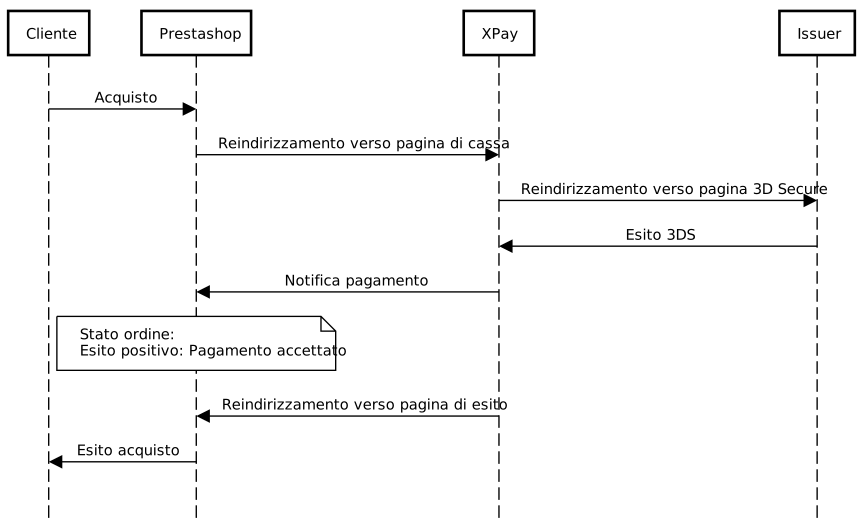
Pagamento tramite carte, OneClick, Pay-By-Link
Di seguito viene mostrato il flusso di pagamento con relativi cambi di stato dell'ordine lato Prestashop in caso di pagamento con carte, pagamento oneclick e Pay-By-Link.
Metodi di pagamento alternativi (APM)
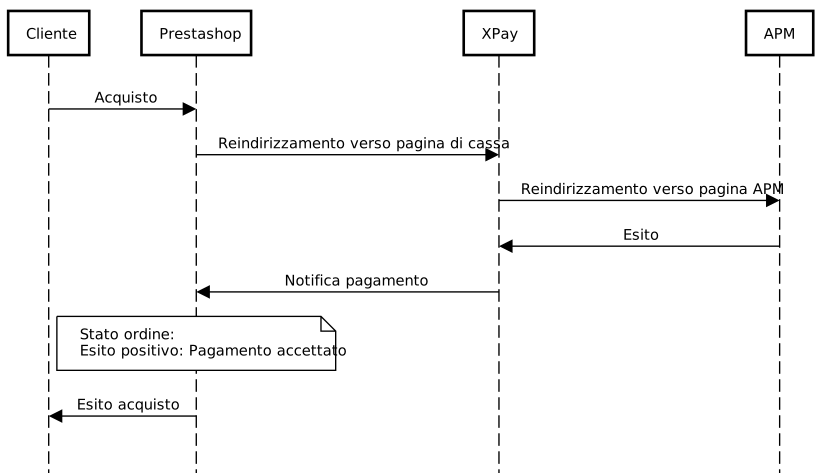
Di seguito viene mostrato il flusso di pagamento con relativi cambi di stato dell'ordine lato Prestashop in caso di pagamento tramite metodi di pagamento alternativi.
Funzionalità back office
Nel dettaglio di ciascun ordine il plugin mette a disposizione delle informazioni relative alle transazioni come il dettaglio della carta utilizzata e lo stato dei pagamenti sul gateway XPay.
Di seguito gli stati che possono essere visualizzati nel dettaglio degli ordini:
- Autorizzato: il pagamento è stato autorizzato, non ancora contabilizzato. La contabilizzazione avviene di norma automaticamente da parte di NEXI, alle ore 24 dello stesso giorno
- Contabilizzato: il pagamento è stato contabilizzato.
- Negato: il pagamento non è stato autorizzato. Non verrà quindi contabilizzato.
- Rimborsato: il pagamento, in precedenza contabilizzato, è stato completamente rimborsato all’utente.
- Contabilizzato Parz.: sul pagamento è stato effettuato un incasso parziale dell’importo autorizzato.
- Rimborsato Parz.: sul pagamento è stato effettuato un rimborso parziale dell’importo contabilizzato.
Rimborso
È possibile eseguire operazioni di rimborso totale o parziale. Questa operazione stornerà l'importo desiderato rimborsando il cliente. Di seguito le operazioni da eseguire:
1. Effettuare il login nel pannello amministrativo di Prestashop.
2. Nella barra di navigazione a sinistra selezionare Ordini.
3. Cliccare sull'ordine da rimborsare.
4. Nella sezione Dettagli pagamenti Nexi XPay inerire l'importo da stornare e cliccare sul bottone Rimborsa.
Contabilizzazione
È possibile eseguire operazioni di contabilizzazione totale o parziale. Questa operazione contabilizzerà l'importo desiderato sul gateway XPay.
Di default la contabilizzazione avviene in automatico alla mezzanotte, utilizzare questa opzione solo in caso di configurazioni non standard del terminale.
Di seguito le operazioni da eseguire:
1. Effettuare il login nel pannello amministrativo di Prestashop.
2. Nella barra di navigazione a sinistra selezionare Ordini.
3. Cliccare sull'ordine da rimborsare.
4. Nella sezione Dettagli pagamenti Nexi XPay inerire l'importo da stornare e cliccare sul bottone Contabilizza.